Работа без интернета
Правки сметы, объекта, оплаты, подписи, фото и расписания копятся в очереди и уходят на сервер, когда появится связь. Если запись уже изменили, приложение покажет, что не применилось.

Рабочий стол руководителя и менеджера потолочного бизнеса: объекты, сметы, расписание и деньги — в таблицах, с горячими клавишами и несколькими окнами. Данные общие с мобильным M1 Pro.
macOS 12 и новее (Intel и Apple Silicon) и Windows · окно от 1280×800
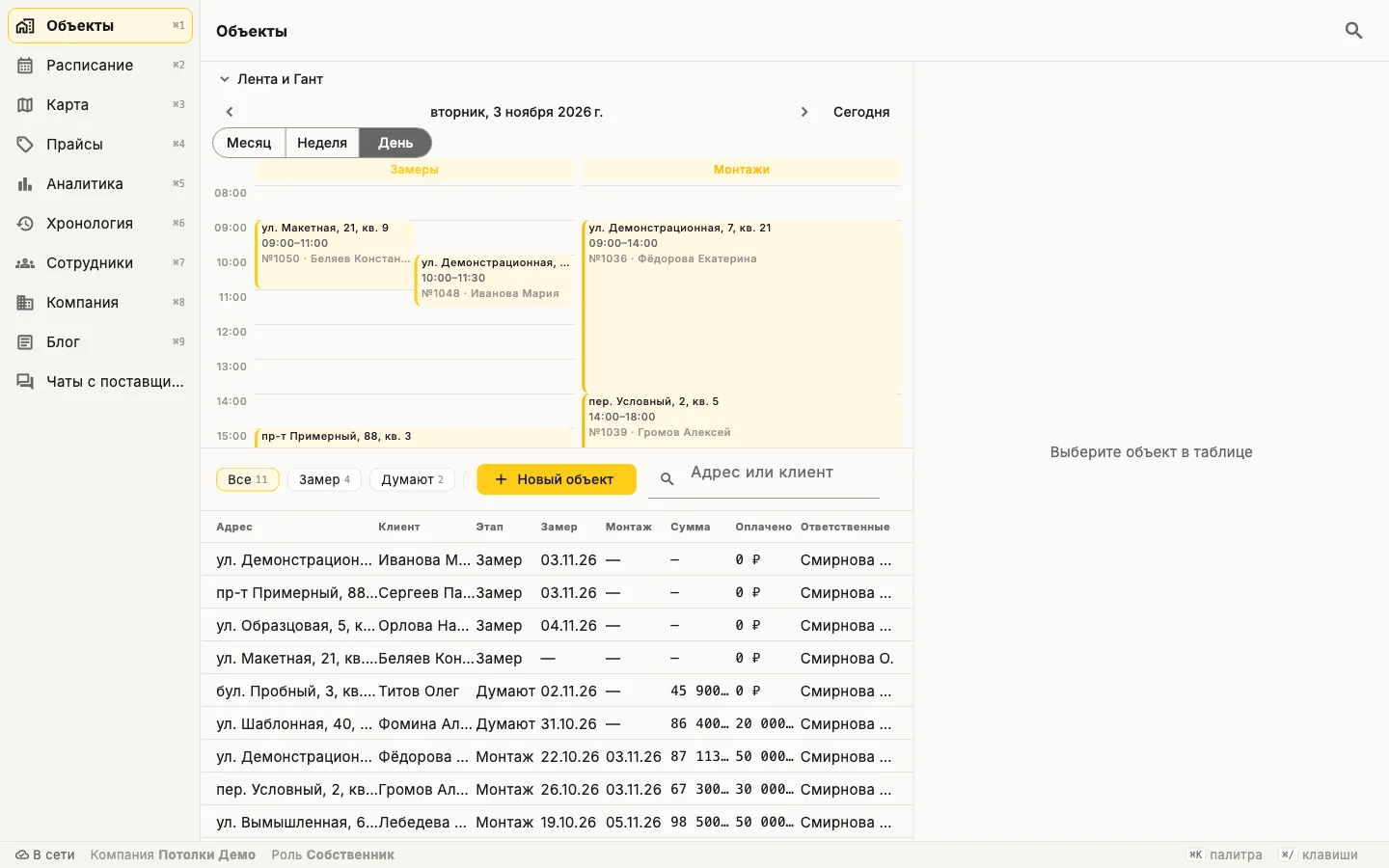
Объекты, сметы, расписание и аналитика открываются в отдельных окнах, а календарная лента и дневной Гант стоят прямо над таблицей объектов.
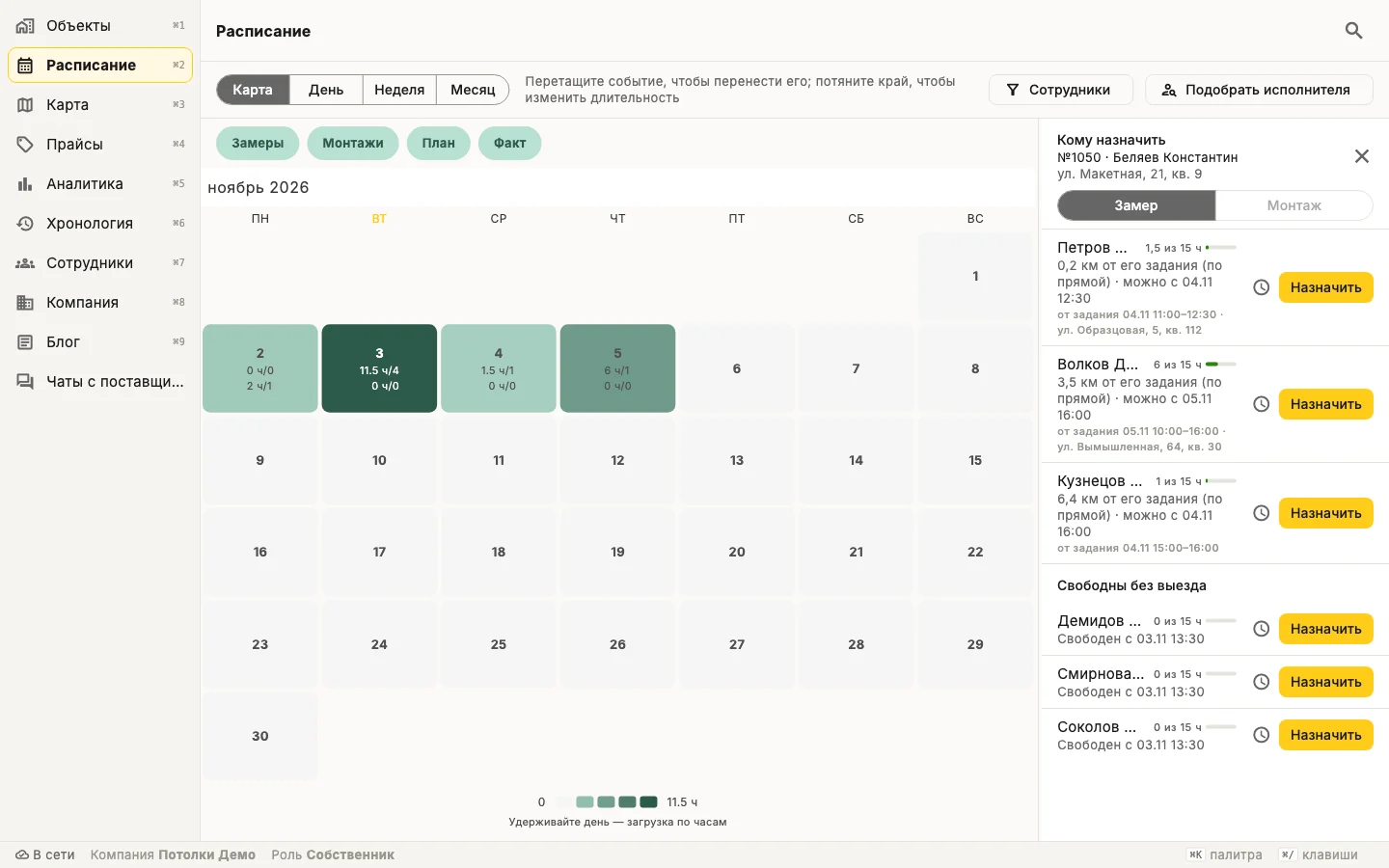
Позиции, шаблоны, привязка материалов, итоги и экономика объекта, зарплаты — в таблицах, как в Excel, только без формул.
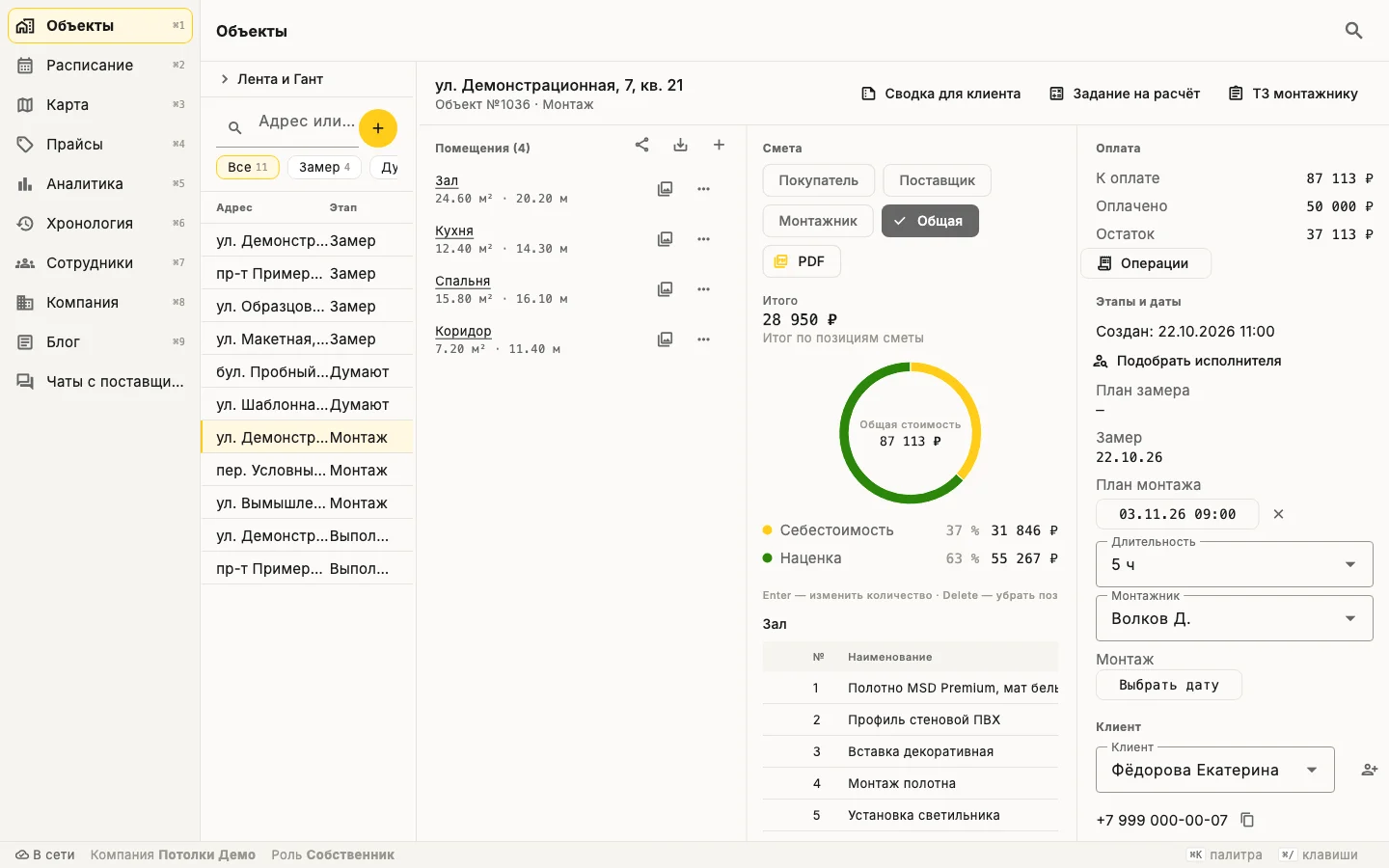
Вручную, прямоугольником, по фото плана как подложке, по чертежу с помощью ИИ или обходом по периметру. Углы вершин задаются полями ввода, панели редактора тянутся мышью.
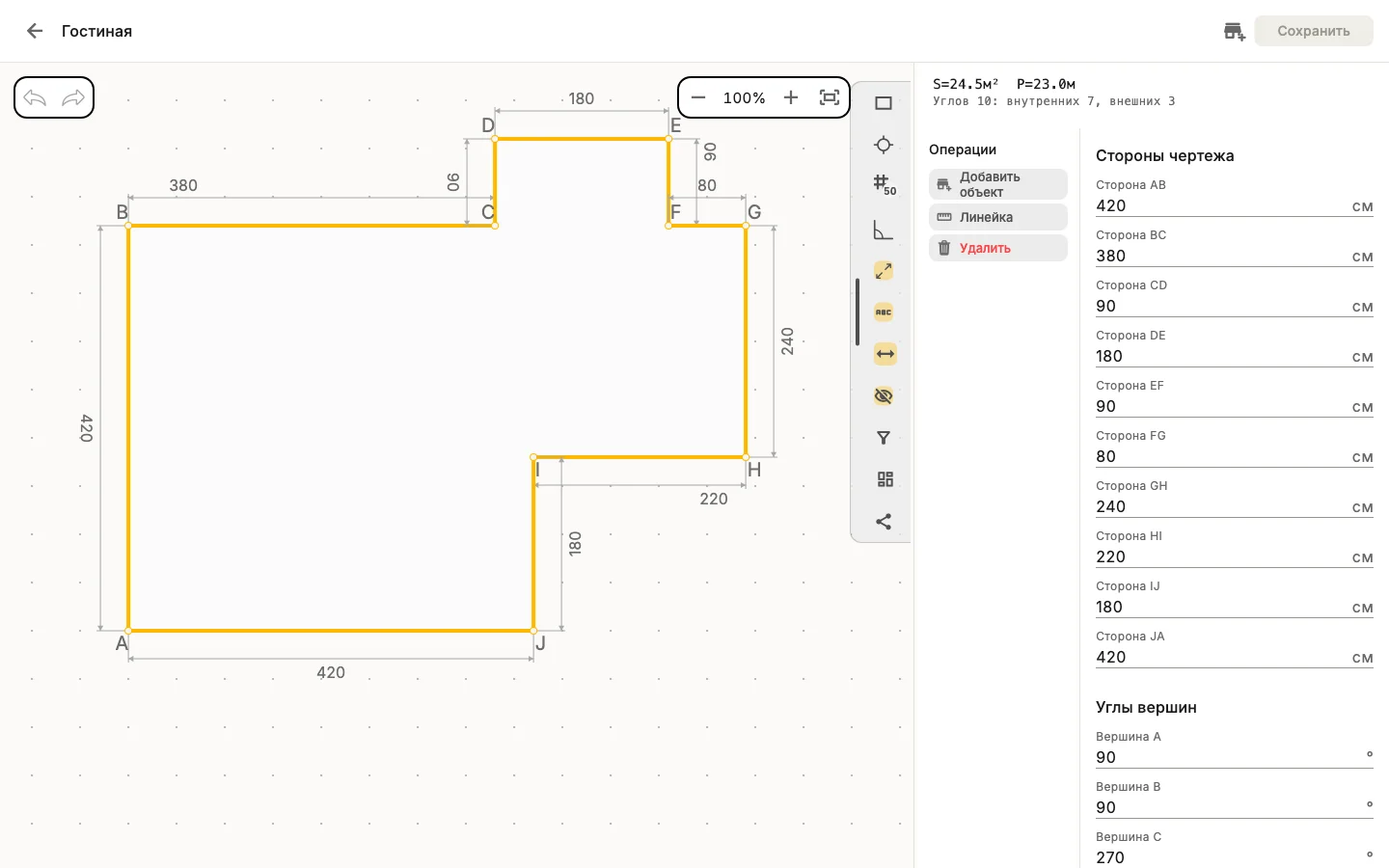
Календарь замеров и монтажей с назначением сотрудников. Панель подбора показывает, кто свободен рядом с объектом и насколько загружен в этот день.
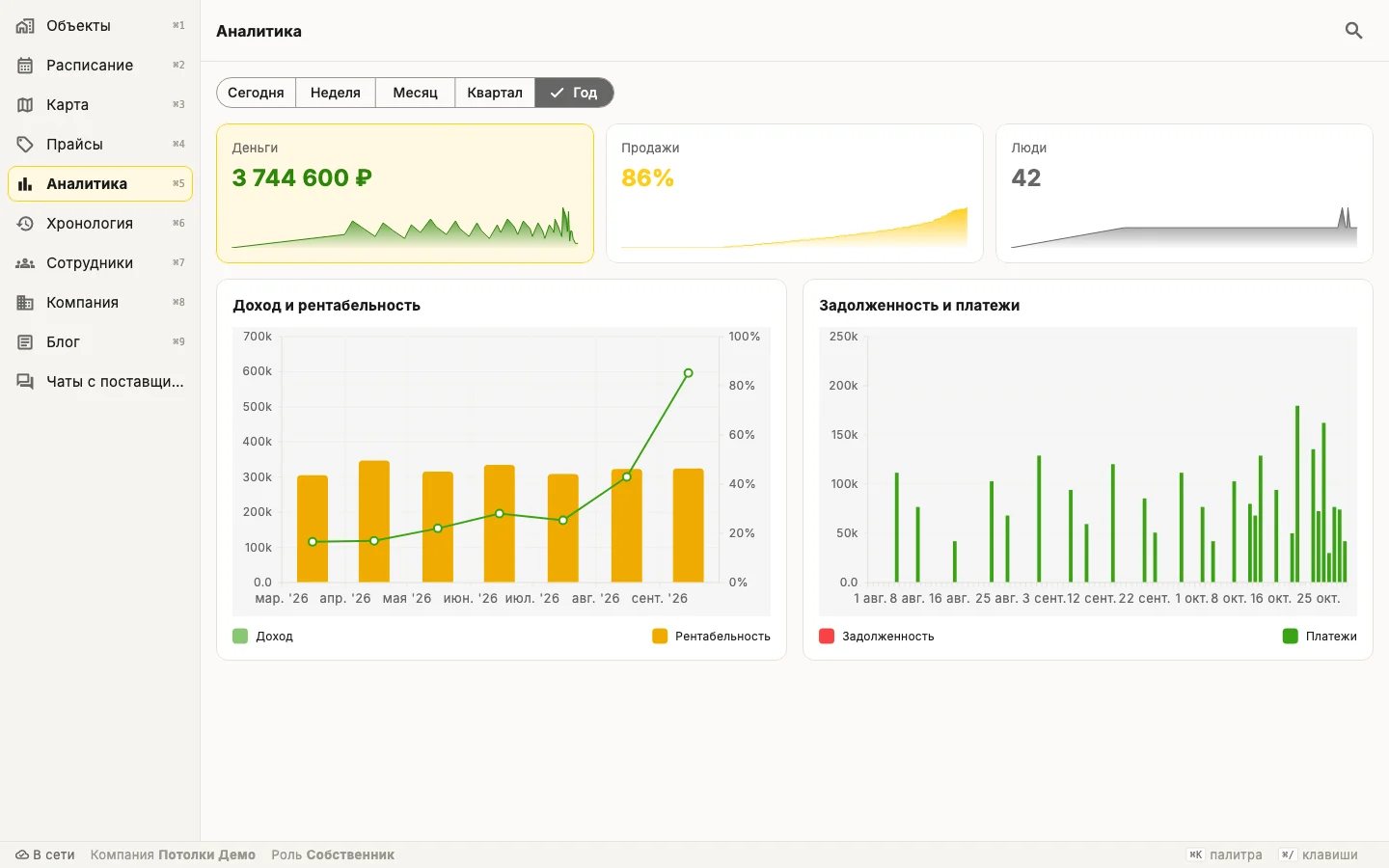
Стадии объектов, долги и платежи, рентабельность и зарплаты — в графиках по выбранному периоду.
Правки сметы, объекта, оплаты, подписи, фото и расписания копятся в очереди и уходят на сервер, когда появится связь. Если запись уже изменили, приложение покажет, что не применилось.
⌘/Ctrl+K — любое действие по названию, ⌘/Ctrl+F — поиск, справка по горячим клавишам и дочерние окна для чатов и объектов.
Чаты с поставщиками, их позиции в вашем прайсе и статусы заказа из 1С у помещения: «Принят», «В производстве», «Изготовлен», «Отгружен».
Импорт и экспорт, массовая правка и наборы прайсов — без ручного переноса позиций.
Сотрудники и компания с теми же ролями и правами, что в мобильном приложении.
Статьи и видео блога открываются во встроенном браузере, «Кабинет М1» — без выхода из приложения.
Отдельной подписки на десктоп нет — работает подписка вашего аккаунта M1 Pro.
Войдите тем же номером телефона, что и в мобильном приложении. Объекты, сметы и сотрудники уже на месте.
Доступ определяется тарифом аккаунта. Если подписка закончилась, приложение переходит в режим «только чтение» и подскажет, как продлить.
На macOS новые версии приложение устанавливает само — с подписью разработчика и нотаризацией Apple. На Windows оно сообщает о новой версии и даёт ссылку на установщик.
Выберите систему — macOS или Windows — и скачайте установщик на странице загрузки.
На Mac перетащите приложение в «Программы», на Windows запустите установщик.
Используйте тот же номер телефона, что и в мобильном M1 Pro, — код придёт по SMS.
Скачайте M1 Десктоп для Mac или Windows и работайте с теми же данными на большом экране.
Оставьте контакты — мы пришлём ссылку на установщик.
Спасибо! Мы свяжемся с вами по указанному email.