
Сводка для клиента: как отправить заказчику ссылку на объект после замера
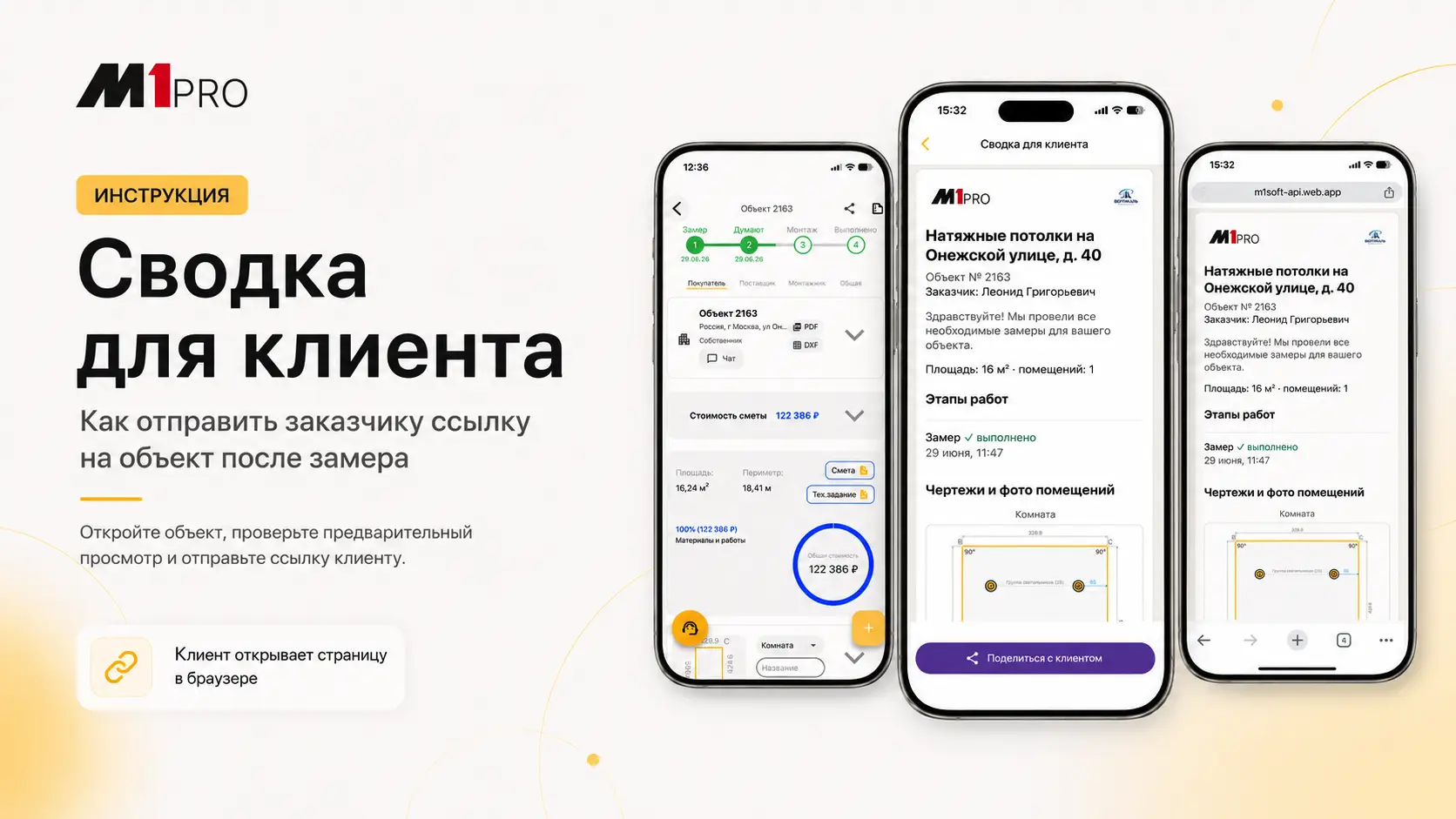
M1 Pro · обучение
Сводка для клиента: как отправить заказчику ссылку на объект после замера
После замера клиенту можно отправить не PDF и не набор скриншотов, а веб-страницу по объекту: с этапами, чертежом, сметой, оплатой и контактами компании.
Что видит клиент
Клиент открывает ссылку в браузере и попадает на отдельную страницу своего объекта. Вместо нескольких сообщений и файлов он видит собранную сводку по работе.
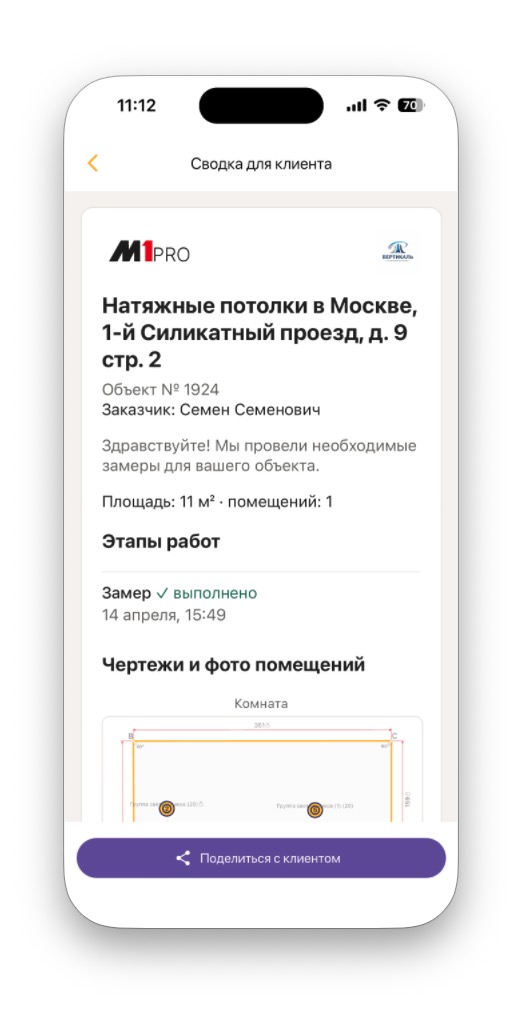
- Адрес, номер объекта и имя заказчика
- Площадь, помещения, чертежи и фото
- Этапы работ: замер, монтаж, сдача
- Смета, оплата, остаток и контакты компании
Как отправить сводку после замера
Откройте объект и найдите сводку
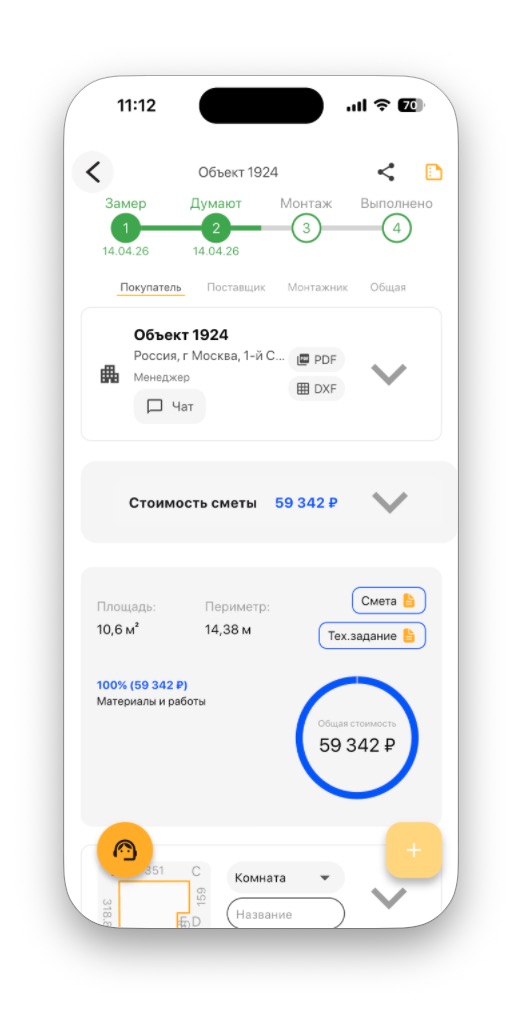
Откройте нужный объект в M1 Pro. В правом верхнем углу карточки находится иконка, через которую можно перейти к сводке для клиента.
Проверьте предварительный просмотр
На экране «Сводка для клиента» заранее видно, как страница будет выглядеть для заказчика. Перед отправкой проверьте адрес, имя клиента, площадь, этапы работ и чертеж.
Нажмите «Поделиться с клиентом»
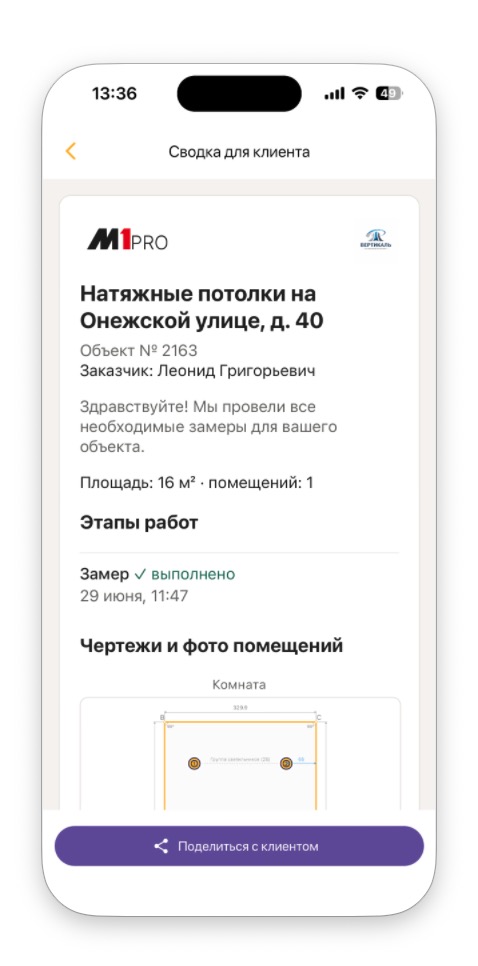
Внизу предварительного просмотра находится кнопка отправки. После нажатия можно передать ссылку через мессенджер, SMS, почту или скопировать её в нужный чат.
Как сводка меняется по ходу работы
Сводка полезна не только сразу после замера. Если данные по объекту обновляются в приложении, клиент видит актуальное состояние по ссылке.
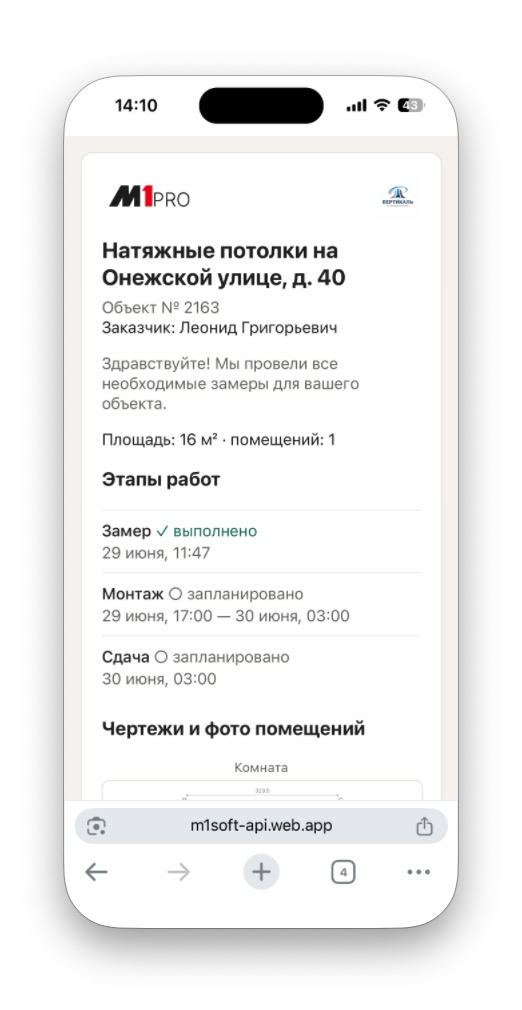
Запланированные работы
Когда монтаж или сдача запланированы, они отображаются в блоке этапов. Так не нужно отдельно пересылать клиенту каждое изменение по графику.
Частично оплачено
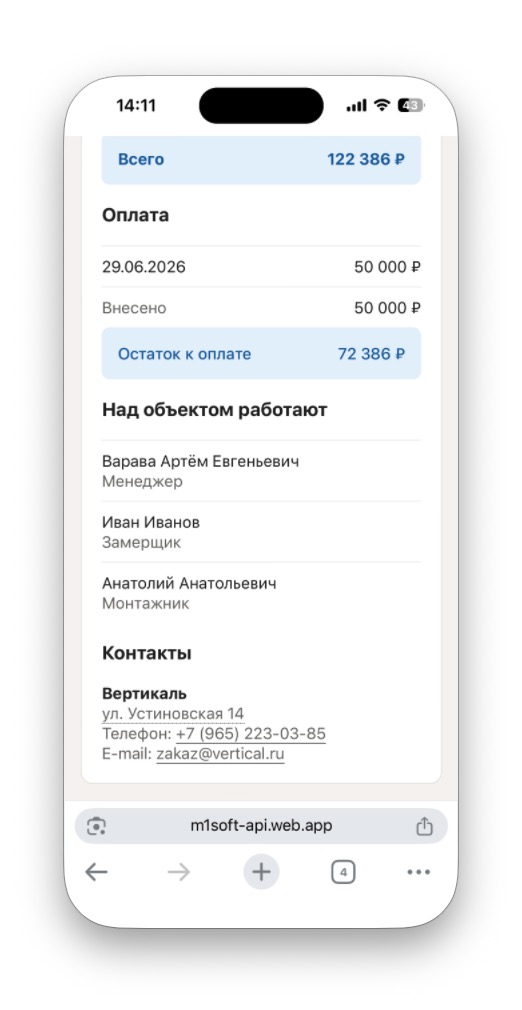
Если внесена частичная оплата, в сводке видно сумму оплаты и остаток к оплате.
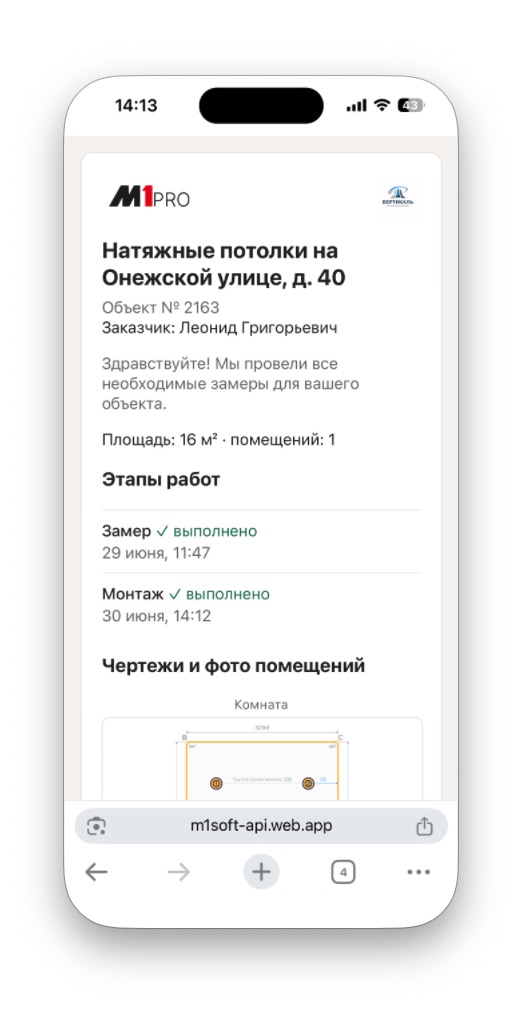
Статус работ
Когда монтаж отмечен как выполненный, статус этапа меняется. Клиент видит, что работа по объекту продвинулась дальше.
Остаток к оплате
При частичной оплате клиент видит оставшуюся сумму.
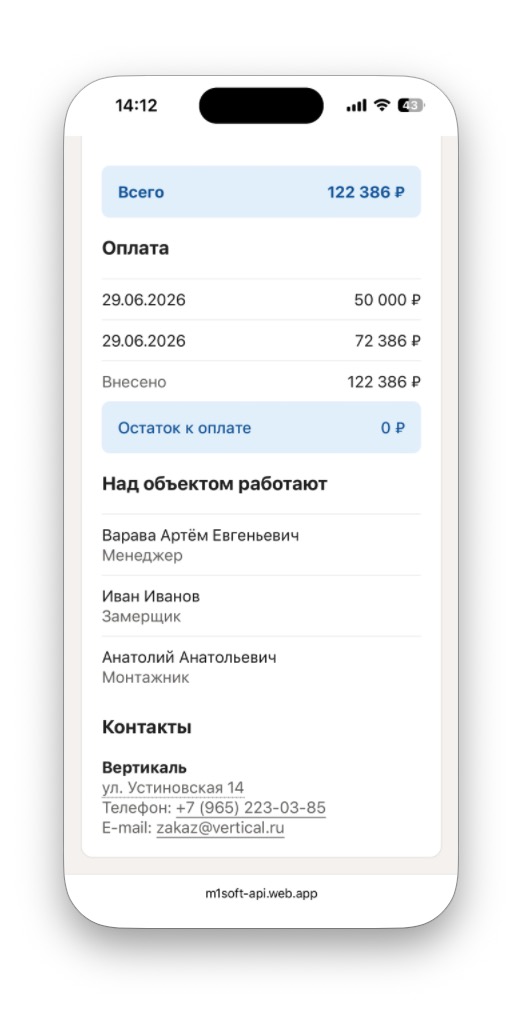
Оплачено полностью
Если оплата внесена полностью, остаток отображается как 0 ₽.
Сводка не публикуется в открытом каталоге. Её могут открыть те, у кого есть ссылка. Поэтому ссылку лучше отправлять напрямую клиенту или в согласованный рабочий чат. Если клиент перешлёт её другому человеку, тот тоже сможет открыть страницу.
Когда объект переводится в архив, сводка по ссылке больше не должна отображаться для клиента.
Частые ошибки
- Отправили ссылку до проверки
- Сначала откройте предварительный просмотр и проверьте адрес, заказчика, сумму, чертеж и этапы.
- Не обновили статус или оплату
- Если данные не внесены в объект, клиент не увидит актуальное состояние по ссылке.
- Отправили ссылку не туда
- Ссылка открывает данные по объекту, поэтому её не стоит отправлять в случайный общий чат.
- Отправили слишком рано
- Если смета, чертеж или этапы ещё не проверены, клиент может увидеть промежуточный вариант.
Что проверить перед отправкой клиенту
- Выбран правильный объект.
- Адрес и имя заказчика указаны корректно.
- Площадь и количество помещений выглядят правильно.
- Чертеж отображается.
- Смета уже проверена.
- Этапы работ соответствуют реальному состоянию.
- Оплата внесена, если её нужно показать.
- Контакты компании заполнены.
Следующее действие
Откройте объект, нажмите иконку сводки в правом верхнем углу, проверьте предварительный просмотр и отправьте ссылку клиенту.