
Хронология в M1 Pro: как быстро посмотреть, что происходило по объектам

Хронология в M1 Pro: как быстро посмотреть, что происходило по объектам
Смотрите заявки, замеры, монтажи, оплаты и суммы смет в одной ленте — по датам, сотрудникам, стадиям и выбранному периоду.
Когда объектов много, быстро восстановить картину бывает сложно: где была заявка, где назначен замер, по какому объекту уже монтаж, а где клиент ещё думает. Открывать каждый объект вручную — долго.
Где открыть и что видно на экране
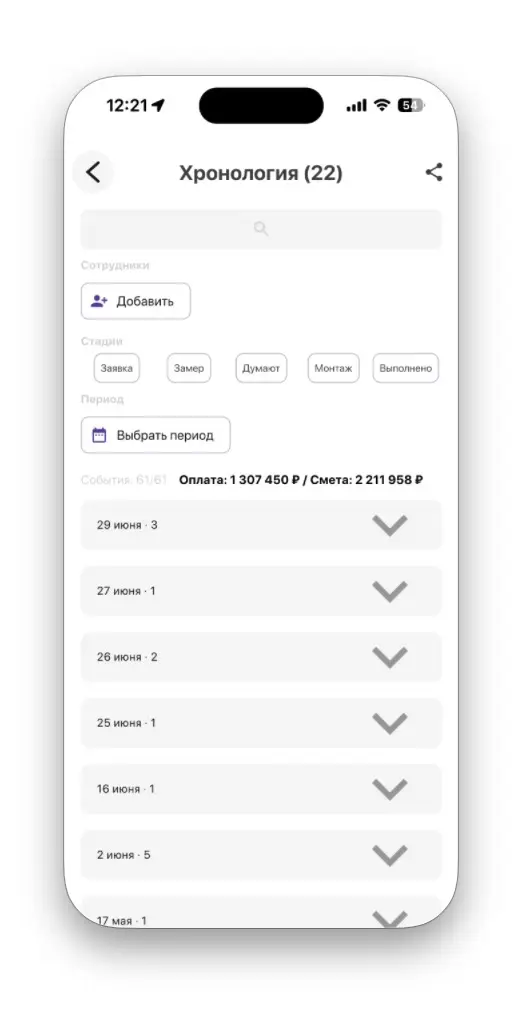
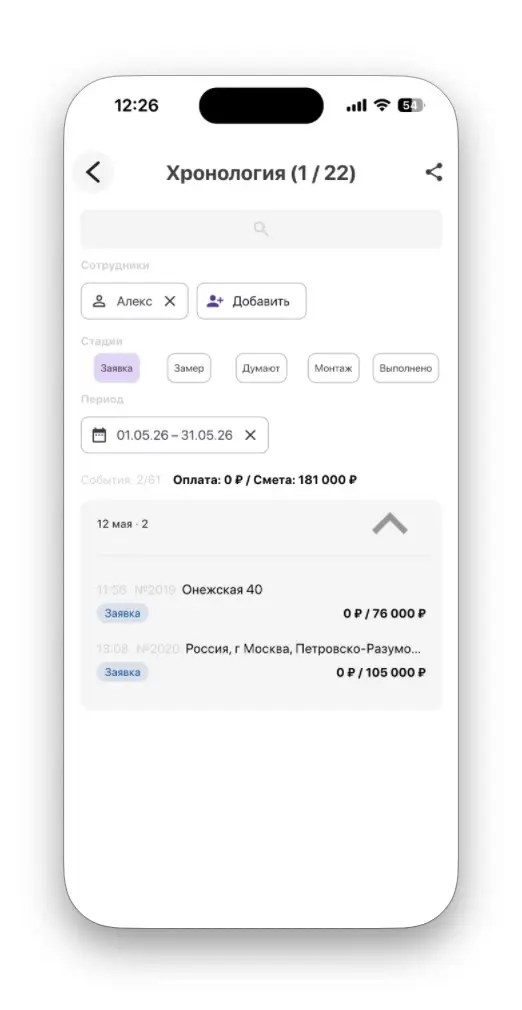
Откройте главный экран M1 Pro и перейдите в раздел «Хронология». На первом экране вы увидите общую ленту событий. Сверху находятся фильтры: сотрудники, стадии и период. Ниже — строка со сводкой и список дней, в которые были события.
Так можно быстро оценить не только движение по объектам, но и деньги в контексте выбранной выборки.
В строке сводки показывается
- сколько событий сейчас видно в ленте;
- сколько всего событий есть без выбранных фильтров;
- какая сумма оплат внесена по видимым объектам;
- какая общая стоимость смет по этим объектам.
Как читать ленту
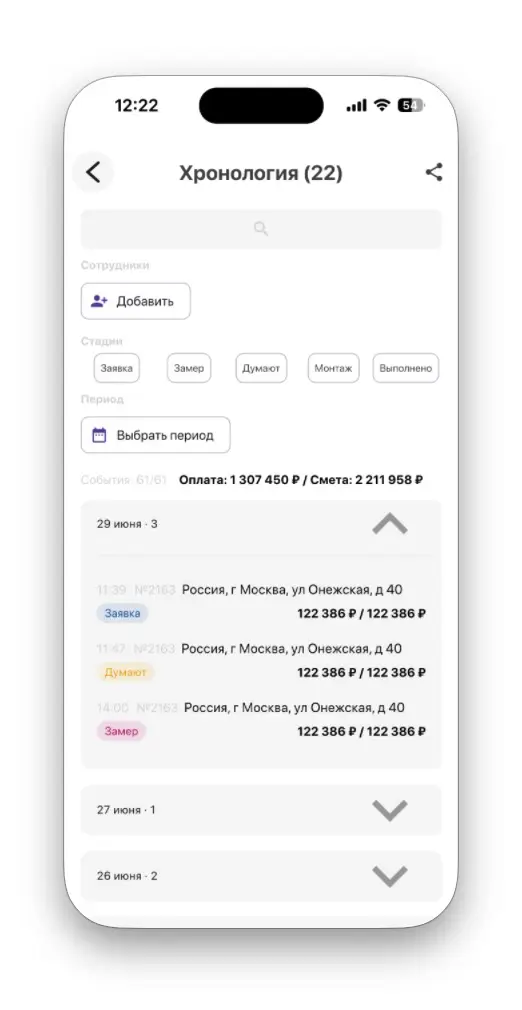
События сгруппированы по дням. У каждого дня показана дата и количество событий за этот день. Например, если рядом с датой стоит «29 июня · 3», значит в этот день было три события по объектам.
Нажмите на день, чтобы раскрыть список. Внутри вы увидите события с временем, стадией, адресом и суммами.
Три быстрых способа сузить ленту
Фильтры можно использовать отдельно или сочетать между собой. Так Хронология превращается из общей ленты в точную выборку по нужному сотруднику, периоду или стадии.
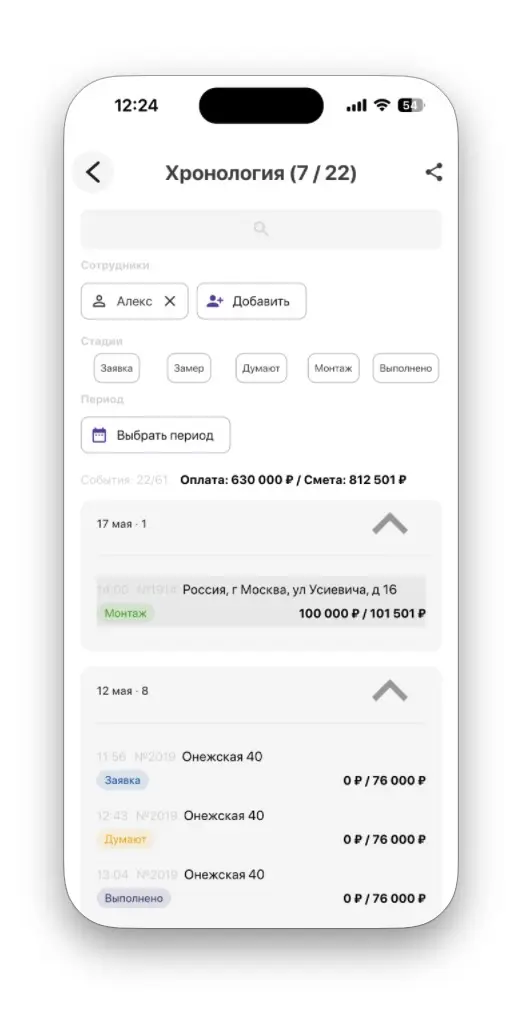
По сотруднику
Если нужно разобраться, что происходило по конкретному сотруднику, используйте фильтр «Сотрудники». Нажмите «Добавить», выберите одного или нескольких сотрудников и нажмите «Применить».
Это удобно, когда нужно посмотреть, какие объекты были у менеджера, замерщика или монтажника за период.
По периоду
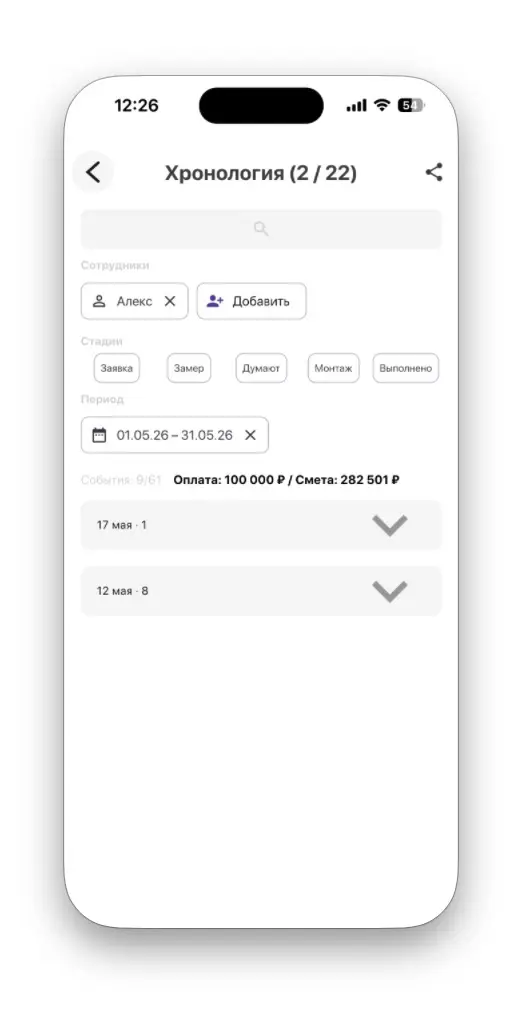
Фильтр «Период» помогает сузить ленту по датам. Нажмите «Выбрать период», укажите дату начала и дату окончания, затем сохраните выбор.
Так можно разобрать неделю, месяц или конкретный промежуток работы. Чтобы снять период, нажмите на крестик рядом с выбранными датами.
По стадии
Под блоком сотрудников есть чипы стадий: Заявка, Замер, Думают, Монтаж, Выполнено.
Выберите нужную стадию, и Хронология оставит только события этого типа. Например, можно посмотреть заявки за май по конкретному сотруднику или монтажи за июнь по всем сотрудникам.
Когда Хронология особенно полезна
Раздел помогает быстро восстановить ход работы без перехода в каждый объект вручную.
Разобрать рабочий день
Откройте нужную дату и посмотрите, какие события были по объектам: заявки, замеры, монтажи, выполненные работы.
Проверить работу сотрудника
Выберите сотрудника и период — получите его ленту событий, объекты и суммы по ним.
Посмотреть движение по стадиям
Отфильтруйте только заявки, замеры или монтажи, чтобы быстро оценить, что сейчас происходит в работе.
Быстро перейти в объект
Нажмите на строку события — откроется карточка объекта, где можно посмотреть детали, сметы, фото и другую информацию.
Что важно помнить
Попробуйте на своих объектах
Откройте Хронологию с главного экрана, выберите сотрудника или период и посмотрите, как меняется список событий.