
Каталоги в M1 Pro: как собрать нужные материалы в одном месте
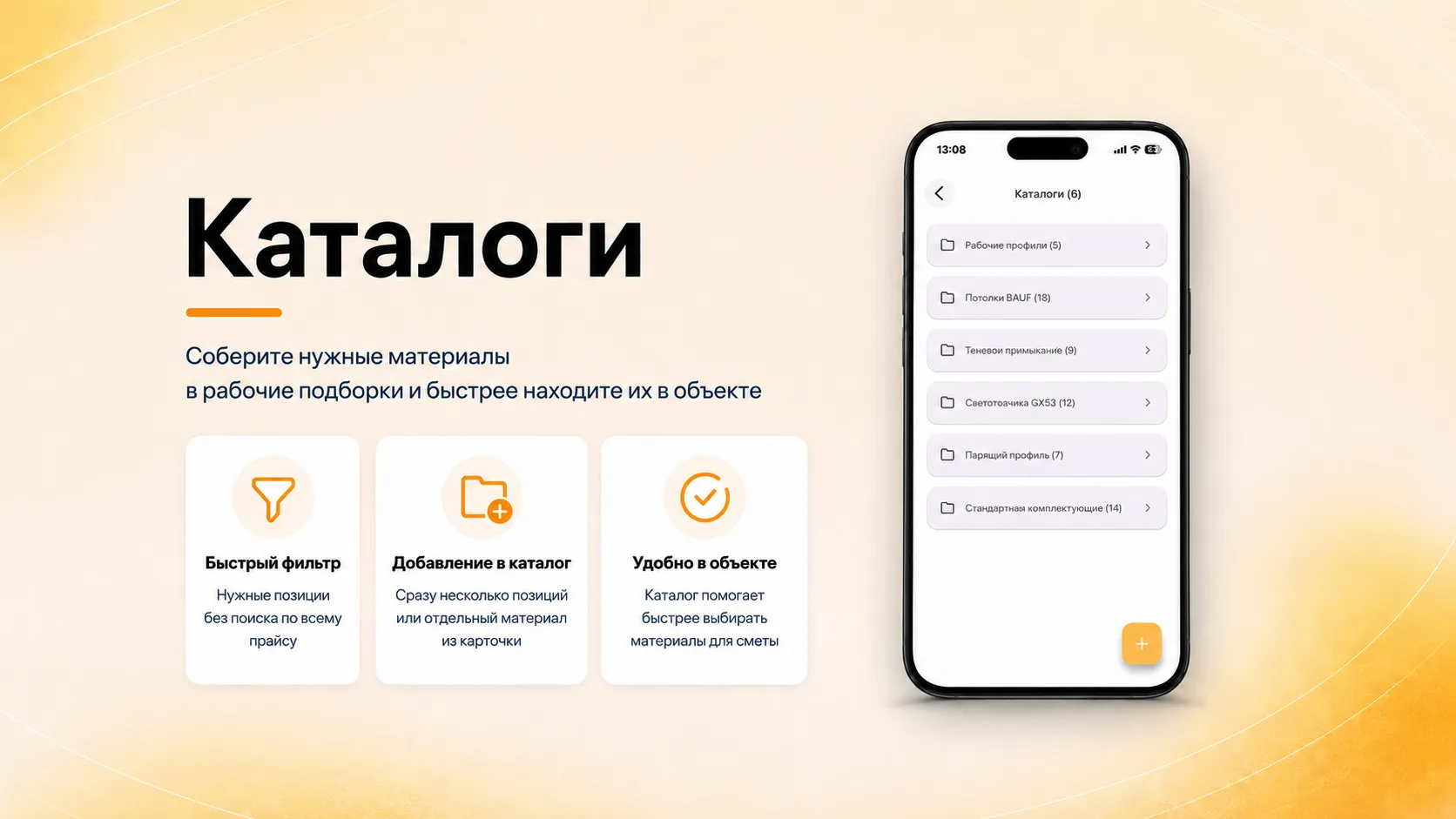
Каталоги в M1 Pro: как собрать нужные материалы в одном месте
Создавайте собственные подборки номенклатуры, добавляйте позиции из прайсов и быстрее находите нужные материалы при работе с объектами.
- Создать каталог
- Наполнить позициями
- Применить в объекте
- Поддерживать в порядке
Когда в прайсе сотни или тысячи позиций, одни и те же материалы приходится искать снова и снова.
Каталоги помогают заранее собрать нужную номенклатуру в отдельные рабочие подборки, а затем быстро открывать их при подготовке сметы.
Например, можно создать каталоги «Рабочие профили», «Часто используемая светотехника» или «Комплектующие для теневого примыкания». Внутри каждого будут только те позиции, которые нужны для конкретной задачи.
Что такое каталог
Это собственная подборка номенклатуры из прайсов, которую можно использовать как быстрый фильтр при работе с объектом.
Если в исходном прайсе изменятся название или стоимость, информация внутри каталога также обновится автоматически.
В подборке остаются позиции для конкретной задачи, поэтому не нужно каждый раз просматривать весь прайс.
Удаление из каталога не затрагивает основной прайс: позицию можно добавить обратно.
Создайте новый каталог
Откройте раздел «Прайсы» и перейдите в «Каталоги». На экране появятся все созданные каталоги и количество позиций внутри каждого из них.
- Нажмите жёлтую кнопку «+» в правом нижнем углу.
- Введите название, например «Рабочие профили».
- Нажмите «Создать».
Сразу после создания каталог будет пустым — рядом с его названием отобразится ноль позиций.
Добавьте сразу несколько позиций
Откройте созданный каталог и нажмите «+». В общем списке можно использовать категории и фильтры, чтобы не просматривать всю номенклатуру целиком.
- Отметьте галочками нужные позиции.
- Проверьте количество выбранной номенклатуры.
- Нажмите «Сохранить».
Каталог можно открыть повторно и в любой момент добавить новые материалы тем же способом.
Добавьте одну позицию из прайса
Отдельную позицию можно добавить непосредственно из её карточки — как в «Моём прайсе», так и в прайсе поставщиков.
- Откройте нужный прайс и карточку номенклатуры.
- Найдите раздел «Каталоги» и нажмите на него.
- Отметьте каталог, в который хотите добавить позицию.
Этот способ удобен, когда нужный материал встречается прямо во время просмотра прайса.
Используйте каталог в объекте
Откройте нужный объект, добавьте или раскройте помещение и нажмите «Выбор материалов». В верхней части списка выберите нужную подборку в поле «Все каталоги».
После выбора на экране останется только номенклатура, добавленная в этот каталог. Можно сразу отметить подходящую позицию и сохранить её в смету.
Внутри выбранной подборки можно дополнительно использовать поиск, обычные фильтры и избранное, а номенклатуру — просматривать списком или плиткой.
Поддерживайте каталоги в порядке
Рабочую подборку можно постепенно дополнять и очищать по мере изменения набора материалов.
Удаление позиции из каталога
Откройте каталог, найдите нужную строку, проведите по ней влево и нажмите появившуюся красную кнопку удаления.
Позиция исчезнет только из этой подборки. В исходном прайсе она останется.
Удаление каталога
Заполненный каталог удалить нельзя. Сначала необходимо убрать из него всю номенклатуру.
Когда рядом с названием отображается «0», вернитесь к общему списку, проведите по пустому каталогу влево и нажмите красную кнопку с корзиной.
Организуйте подборки по рабочим задачам
Название должно сразу объяснять, что находится внутри. Необязательно создавать много каталогов: начните с одной группы материалов, которую чаще всего приходится искать вручную.
- Рабочие профилиПрофили, которые регулярно используются в расчётах.
- Теневое примыканиеСвязанные с этой системой материалы и комплектующие.
- Часто используемая светотехникаПозиции, которые регулярно добавляются в проекты.
- Стандартные комплектующиеОсновной набор для типовых объектов.
- Материалы для быстрых расчётовНоменклатура для предварительных смет.
Что важно помнить
- Каталог представляет собой подборку позиций, а не отдельный прайс.
- Стоимость и название номенклатуры обновляются вслед за исходным прайсом.
- Несколько позиций добавляются через общий список, одна — непосредственно из карточки.
- Удаление позиции из каталога не затрагивает основной прайс.
- Каталог можно дополнять в любое время, а удалить — только после полного очищения.
- При выборе материалов каталог сочетается с поиском, фильтрами и избранным.
Попробуйте на рабочем примере
Создайте подборку для одной часто используемой группы материалов, добавьте несколько позиций, а затем откройте тестовый объект и проверьте каталог при выборе материала.